

مشین کی خودکار صفائی:
1. آپریشن کے مراحل: بہت سی ڈیجیٹل پرنٹنگ مشینیں نوزل کو خود بخود صاف کرنے کے فنکشن سے لیس ہیں۔ آپ پرنٹنگ مشین یا متعلقہ سافٹ ویئر کے آپریشن پینل کے ذریعے "نوزل کلیننگ" یا "مینٹیننس" جیسے آپشنز تلاش کر سکتے ہیں، اور پھر خودکار صفائی کے کام انجام دینے کے لیے اشارے پر عمل کر سکتے ہیں۔
2. نوٹس: خودکار صفائی کرتے وقت، براہ کرم یقینی بنائیں کہ مشین ایک مستحکم پاور سپلائی سے جڑی ہوئی ہے اور اس میں کافی صفائی کا سیال یا سیاہی موجود ہے۔ ایک ہی وقت میں، مشین کی آپریٹنگ ہدایات پر عمل کریں اور صفائی کے عمل کے دوران اپنی مرضی سے دوسرے کاموں میں رکاوٹ نہ ڈالیں۔
دستی صفائی:
1. تیاری:
اوزار اور مواد: صاف سرنجیں، صفائی کا سیال، دھول سے پاک کپڑا، ڈسٹل یا ڈیونائزڈ پانی، چمٹی اور دیگر اوزار تیار کریں۔ اس بات کو یقینی بنائیں کہ استعمال شدہ صفائی کا سیال نوزل اور سیاہی کے ساتھ مطابقت رکھتا ہے، اور الکحل یا دیگر اجزاء پر مشتمل کلیننگ فلوئڈ استعمال کرنے سے گریز کریں جو نوزل کو نقصان پہنچا سکتے ہیں۔
حفاظتی اقدامات: آپریشن سے پہلے، ڈیجیٹل پرنٹنگ مشین کی پاور بند کر دیں اور بجلی کے جھٹکے کے خطرے کو روکنے کے لیے پاور کورڈ کو ان پلگ کریں۔ ایک ہی وقت میں، اپنے ہاتھوں کو صفائی کے سیال سے بچانے کے لیے دستانے پہنیں۔
2. نوزل کو ہٹا دیں:
نوزل کی جگہ تلاش کریں: ڈیجیٹل پرنٹنگ مشین کے ماڈل اور ساخت کے مطابق، نوزل کی مخصوص جگہ کا تعین کریں۔ عام طور پر، نوزل پرنٹ ہیڈ اسمبلی یا سیاہی کارتوس کے قریب واقع ہے.
متعلقہ پیچ اور جڑنے والے حصوں کو ہٹا دیں: نوزل کو ٹھیک کرنے والے پیچ کو کھولنے یا نوزل سے جڑے کلپس، پائپ اور دیگر حصوں کو ڈھیلا کرنے کے لیے ایک مناسب اسکریو ڈرایور یا ٹول استعمال کریں۔ نقصان سے بچنے کے لیے ہٹائے گئے پیچ اور حصوں کو بچانے کے لیے محتاط رہیں۔
نوزل کو آہستہ سے نکالیں: فکسڈ پرزوں کو ہٹانے کے بعد، احتیاط سے نوزل کو مشین سے باہر نکالیں۔ ہوشیار رہیں کہ نوزل کو زیادہ زور سے نہ کھینچیں تاکہ نوزل یا اس سے جڑنے والی لائنوں کو نقصان نہ پہنچے۔
3. نوزل کو بھگو دیں:
بھگونے والا کنٹینر تیار کریں: ایک صاف اور موزوں کنٹینر کا انتخاب کریں، جیسے کہ پلاسٹک بیسن یا بیکر، اور اس بات کو یقینی بنائیں کہ کنٹینر کا سائز نوزل کو ایڈجسٹ کر سکتا ہے۔
صفائی کے محلول میں ڈالیں: کنٹینر میں صفائی کے محلول کی مناسب مقدار ڈالیں۔ صفائی کے محلول کی مقدار نوزل کی پرنٹنگ سطح کو بھگونے کے لیے کافی ہونی چاہیے، لیکن سرکٹ یا نوزل کے دیگر حصوں کو نقصان پہنچانے سے بچنے کے لیے نوزل کے دوسرے حصوں سے زیادہ نہیں۔
نوزل کو بھگو دیں: الگ کیے ہوئے نوزل کو پرنٹنگ کی سطح نیچے کی طرف رکھیں اور اسے بھیگنے والے کنٹینر میں آہستہ سے رکھیں تاکہ یہ یقینی بنایا جا سکے کہ نوزل مکمل طور پر صفائی کے محلول میں ڈوبی ہوئی ہے۔ بھیگنے کا وقت رکاوٹ کی شدت پر منحصر ہے۔ عام طور پر اسے 15-30 منٹ تک بھگونے کی سفارش کی جاتی ہے۔ شدید طور پر بلاک شدہ نوزلز کے لیے، بھیگنے کا وقت مناسب طور پر بڑھایا جا سکتا ہے، لیکن نوزل کو پہنچنے والے نقصان سے بچنے کے لیے 1 گھنٹے سے زیادہ نہیں۔
4. نوزل کو کللا کریں:
سرنج سے کللا کریں: بھگونے کے مکمل ہونے کے بعد، بھیگنے والے برتن سے نوزل کو ہٹا دیں اور صفائی کے محلول کی مناسب مقدار کو جذب کرنے کے لیے ایک صاف سرنج کا استعمال کریں۔ سرنج کی سوئی کو آہستہ سے نوزل کے انک انلیٹ یا نوزل کے سوراخ میں داخل کریں، اور سرنج کے پسٹن کو آہستہ سے دبائیں تاکہ صفائی کے محلول کو نوزل کے اندرونی چینل سے گزرنے دیا جائے تاکہ بلاک شدہ سیاہی اور نجاست کو باہر نکالا جا سکے۔ نوٹ کریں کہ فلشنگ کے دوران نوزل کو افقی طور پر رکھنا چاہیے تاکہ صفائی کے محلول کو نوزل کے دوسرے حصوں میں بہنے سے روکا جا سکے۔ اس کو مختلف زاویوں اور سمتوں سے فلش کیا جا سکتا ہے تاکہ یہ یقینی بنایا جا سکے کہ رکاوٹ کو مکمل طور پر ہٹا دیا گیا ہے۔
ڈسٹل یا ڈی آئنائزڈ پانی سے کللا کریں: صفائی کے محلول سے فلش کرنے کے بعد، صفائی کے بقایا محلول اور نجاست کو دور کرنے کے لیے ڈسٹل یا ڈیونائزڈ پانی سے کللا کریں۔ فلشنگ کے لیے سرنج کا بھی استعمال کریں، اور فلش کرنے کا طریقہ وہی ہے جو صفائی کے محلول سے فلش کرنا ہے۔
5. نوزل کو مسح کریں:
دھول سے پاک کپڑے سے پونچھیں: بقیہ سیاہی، صفائی کے سیال اور نجاست کو دور کرنے کے لیے نوزل کی پرنٹ سطح اور ارد گرد کے علاقے کو دھول سے پاک کپڑے سے آہستہ سے صاف کریں۔ محتاط رہیں کہ نوزل کی سطح کو کھرچنے سے بچنے کے لیے زیادہ سختی سے مسح نہ کریں۔ آپ نوزل کے ایک سرے سے دوسرے سرے تک آہستہ سے مسح کر سکتے ہیں، یا سرکلر موشن میں مسح کر سکتے ہیں۔
چیک کریں کہ آیا نوزل صاف ہے: مسح کرنے کے بعد، احتیاط سے چیک کریں کہ آیا نوزل کی پرنٹ کی سطح صاف ہے اور کیا نوزل کے سوراخ بغیر کسی رکاوٹ کے ہیں۔ آپ میگنفائنگ گلاس یا مائکروسکوپ کا استعمال کر کے یہ چیک کر سکتے ہیں کہ آیا نوزل کے نوزل کے سوراخوں میں کوئی باقی ماندہ رکاوٹیں ہیں یا نہیں۔ اگر آپ کو معلوم ہوتا ہے کہ نوزل کے سوراخ ابھی بھی بند ہیں، تو آپ نوزل مکمل طور پر صاف ہونے تک بھگو کر دوبارہ دھو سکتے ہیں۔
6. نوزل کو دوبارہ انسٹال کریں:
یقینی بنائیں کہ نوزل خشک ہے: نوزل کو دوبارہ انسٹال کرنے سے پہلے، یقینی بنائیں کہ نوزل مکمل طور پر خشک ہے۔ آپ نوزل کو خشک کرنے کے لیے ایک صاف کاغذ کا تولیہ یا ہیئر ڈرائر (کم درجہ حرارت پر سیٹ) استعمال کر سکتے ہیں، لیکن نوزل کو نقصان پہنچانے سے بچنے کے لیے نوزل کو زیادہ گرم نہ کریں۔
نوزل انسٹال کریں: خشک نوزل کو احتیاط سے مشین میں ڈالیں، اس بات کو یقینی بناتے ہوئے کہ نوزل صحیح طریقے سے پوزیشن میں ہے اور متعلقہ کنیکٹنگ پرزوں کے ساتھ منسلک ہے۔ پھر، نوزلز کو ٹھیک کرنے والے پیچ یا کلیمپ کو سخت کریں، اور نوزل کے پائپوں اور لائنوں کو جوڑیں۔
7. نوزلز کی جانچ کریں:
ڈیجیٹل پرنٹر کی پاور آن کریں: نوزلز کو دوبارہ انسٹال کرنے کے بعد، ڈیجیٹل پرنٹر کی پاور آن کریں اور مشین کے خود ٹیسٹ کے مکمل ہونے کا انتظار کریں۔
نوزل ٹیسٹ کریں: پرنٹر یا متعلقہ سافٹ ویئر کے آپریشن پینل کے ذریعے، نوزلز کو انک جیٹ ٹیسٹ کرنے دینے کے لیے "نوزل ٹیسٹ" یا "پرنٹ ٹیسٹ پیج" جیسے اختیارات منتخب کریں۔ جانچ کے صفحہ پر پرنٹنگ اثر کا مشاہدہ کریں اور چیک کریں کہ کیا اب بھی ٹوٹی ہوئی لکیریں، رنگ غائب ہیں یا پرنٹ کے معیار کے دیگر مسائل ہیں۔ اگر ٹیسٹ کے نتائج مثالی نہیں ہیں، تو آپ اسے دوبارہ صاف کر سکتے ہیں یا چیک کر سکتے ہیں کہ آیا نوزلز صحیح طریقے سے نصب ہیں یا نہیں۔
ڈیجیٹل پرنٹنگ مشین کی نوزل بند ہونے کے بعد اسے کیسے صاف کیا جائے؟
مقبول مصنوعات

کپڑوں کی پرنٹنگ مشین
کپڑے کی پرنٹنگ مشینیں خاص طور پر تیار کی گئی مشینیں ہیں جو ٹیکسٹائل اور کپڑوں کی مصنوعات کی پرنٹنگ کے دوران استعمال

خودکار سکرین پرنٹنگ مشین
خودکار اسکرین پرنٹنگ مشین ایک درست رجسٹریشن سسٹم سے لیس ہے جو مختلف سطحوں پر ڈیزائن کی درست سیدھ کو یقینی بنانے کے لیے

ڈیجیٹل کٹنگ مشین
ڈیجیٹل کاٹنے والی مشین ایک CNC کاٹنے کا سامان ہے جو بنیادی طور پر لچکدار مواد پر کارروائی کرنے کے لیے استعمال ہوتا ہے۔

سکرین پرنٹنگ مشین
اسکرین پرنٹنگ مشین ایک ایسا آلہ ہے جو اسکرین پرنٹنگ نامی تکنیک کا استعمال کرتے ہوئے مختلف سطحوں جیسے ٹیکسٹائل، کاغذ،
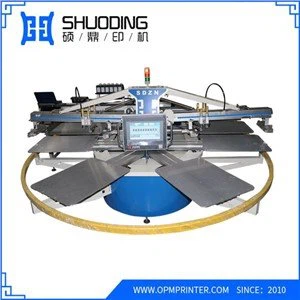
ڈیجیٹل پرنٹنگ مشین
ڈیجیٹل پرنٹنگ مشینیں انک جیٹ یا لیزر ٹیکنالوجی کا استعمال کرتے ہوئے ڈیجیٹل فائلوں کو مختلف سبسٹریٹس پر منتقل کرنے کا

ٹی شرٹ پرنٹنگ مشین
ایک ٹی شرٹ پرنٹنگ مشین بڑے آئرن کی طرح کام کرتی ہے جو ڈیزائن کو کپڑے پر منتقل کرنے کے لیے گرمی اور دباؤ کے امتزاج کا